软件排行榜单
+QQ浏览器
v19.0.0.0031

128.74M /

其他类别
查看配音神器专业版
v2.2.22

58.35M /

其他类别
查看Explain Everything
v8.2.2

85.36M /
其他类别
查看TM加速器
v1.5.1

53.10M /
其他类别
查看手速测试器
v1.1.1.0

6.43M /
其他类别
查看870游戏盒子官方版
v1.9.4.1

93.11M /
其他类别
查看软天空8.7.3
v8.7.3

31.81M /
其他类别
查看云雾社区
vRuleTreeApp1.4.7

36.57M /
其他类别
查看叉叉助手正版
v1.2.0

12.13M /

其他类别
查看冰狐游戏盒子
v1.0.6

7.89M /
其他类别
查看同类软件
更多
办公管理 / 121.75M
德邦邦小哥app是一款可以直接的专门为了内部员工打造出来的智能化办公平台软件,在这款软件之中可以直接的让你体验到订单的管理、路线的规划以及客户的沟通等等各种不同的功能于一体。德邦邦小哥app之中你可以直接的完成一系列的多元化内容获取,很好的满足不同场景的不同需求,以智能化的方式来得到最为完美的配送路线,实时的查询自己的快递位置和轨迹。
办公管理 / 61.21M
OfficeLens软件是一款集成了语言翻译、文本扫描以及图片转化PDF的诸多内容功能软件,在这款软件之中可以直接的给你带来更加便捷的工具服务,直接的在应用追踪完成多种不同语言的翻译功能,轻轻松松的就可以带领你读懂国内外的各种信息以及消息。OfficeLens软件之中可以很好的方便你完成日常的学习以及沟通,完全不会受到任何的语言障碍,得到最为强大的语言服务吧。

办公管理 / 16.94M
营养管家app好似一款相当好用的销售类型工具,在这款软件之中主要是以门店维护,为你带来一体化的销售服务,可以很好的给你带来健康的服务,让你随时随地的在这里对自己进行一系列的提升,吸引更加多新客户的眼光。营养管家app之中可以很好的让你管理自己旗下客户的资源,有效的处理各种不一样的问题,并且还有积分兑换以及营销互动的功能,全部的数据都会以动态的方式来为你呈现哦。

办公管理 / 240.46M
百胜百宝箱app是一款可以直接的给你带来各种不一样的办公服务的软件,在这款软件之中具有多种不一样的功能可以直接的进行使用,并且还可以让你享受到各种不同的功能,更加方便的进行一系列的办公服务。百胜百宝箱app之中可以让你直接的享受各种不一样的功能,享受线上考勤以及打卡的功能,管理后台的订单,提高自己的办公效率,完成一系列的办公辅助功能吧

办公管理 / 120.55M
360安全云盘app是一款手机云盘服务类型软件,在这款软件之中可以很好的为你提供一系列的网盘服务,以自动备份、多端同步、私人文件夹等各种不同的数据帮助你在日常使用手机的时候得到更加高的提升。360安全云盘app之中你可以获取各种不同的数据,进行一系列的文件共享和成员管理的协同服务,各种不同的数据都可以支持在线的浏览并且以离线的方式保存到本地哦。

办公管理 / 172.62M
wps office软件是一款相当好用的移动办公类型软件,也可以说是排行榜第一的办公软件。在这款软件之中可以帮助你进行文字的处理、电子表格以及ppt等数十种小功能的便捷办公,让你享受非常独特的手机阅读模式。wps office软件之中的字体以及翻页都相当的流畅,还可以兼容桌面的办公文档、让你无论遇见类似于DOC、DOCX、WPS、XLS、XLSX等不同的文件类型都可以直接的打开哦。
软件介绍
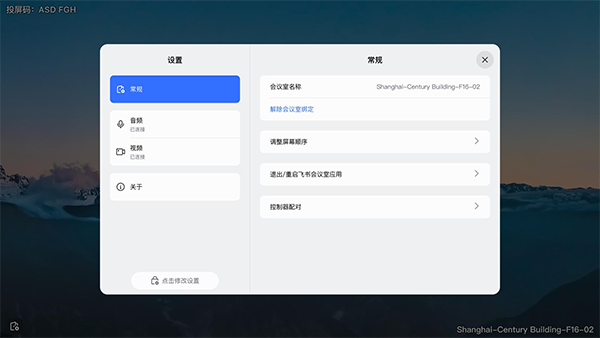
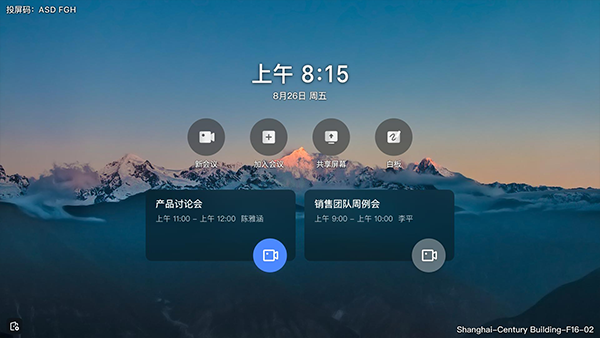
飞书会议室app是一款抖音旗下的和腾讯会议对标的专业视频会议类型软件,其英文名也被称为FeishuRooms。在这款软件之中你将会体验到多种不同的硬件设备,将各种不同的会议主机上的云会议功能作为主基调,以最为简单和省流的方式组织在线上的云会议。飞书会议室app之中可以给你嗲来非常快速以及完整的视频会议和视频会议室管理的整体结局方案,帮助你更加舒适的进行一系列的大屏和不同环境下的会议需求。
投屏码不是在app中的,投屏码是在飞书投屏盒子硬件设施屏幕上呈献的
飞书投屏盒子硬件设施是一款小巧易用的本地无线投屏产品,可以通过飞书或飞书会议室轻松将屏幕内容共享到显示设备上。简单部署即享高清画质,满足多种会议场景的演示需求,助力企业高效开会。其安装步骤如下:
1、使用 HDMI 线连接电视/投影仪等显示设备。
2、使用电源适配器连接电源。
3、完成配网:若使用有线网络,将网线连接到以太网接口;若使用无线网络,选择或者添加无线网络进行连接。
然后在投屏前准备如下事项:
1、启动投屏盒子,完成初始化配置。使用飞书会议室app扫描飞书投屏盒子硬件设施屏幕上的投屏码

绑定会议室,请参照以下步骤完成会议室部署:
管理员点击 管理后台 界面左侧导航栏的 会议室 > 会议室管理,进入会议室管理界面。在会议室管理界面左侧的会议层级列表中,选择需要进行设置的会议室/会议室层级范围,然后点击会议室/会议室层级界面右侧的 设置 > 基本信息 > 部署权限。
方式一:扫码权限配置
点击 部署人员 右侧的 配置,将出现添加部署人员弹窗。通过搜索人员或部门名称选择想要配置的人员或部门,支持多选和一键全选。选择完成后,点击 确定。添加完成后,该人员/部门将长期拥有投屏盒子的部署权限。
方式二:访问码权限配置
查看当前会议室现有的访问码或者点击 重新生成 ,选择有效期后即可生成新的访问码。生成访问码后,获取该访问码的相关人员将在有效期内拥有投屏盒子的部署权限。
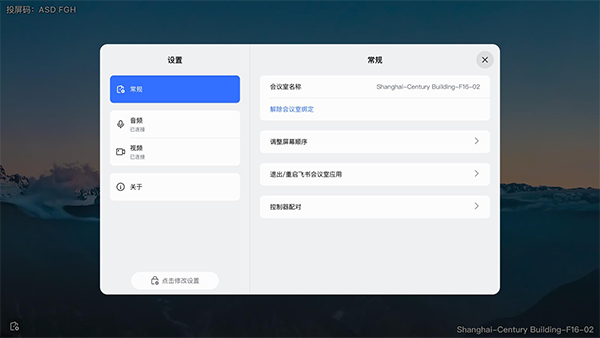
1、打开飞书会议室应用,使用有会议室部署权限的飞书手机端扫描二维码进行身份认证。完成认证后,在手机端选择会议室,点击 绑定。绑定成功后,手机端显示“成功绑定”,会议室屏幕将同步显示与控制器配对的字母配对码。
2、打开飞书会议室应用,点击 输入访问码,输入配置会议室部署权限时生成的访问码进行身份验证。完成认证后,在主机端选择会议室,点击 绑定。绑定成功后,线下会议室屏幕将同步显示与控制器配对的字母配对码。
3、在控制器端将飞书会议室应用和飞书会议室控制器应用进行配对。
4、 在控制器端打开飞书会议室控制器应用,输入线下会议室屏幕显示的字母配对码即可完成配对。

1、支持100方实时视频会议,画面流畅,音质高清,满足大型会议、全员沟通等多种需求场景,全面提升参会体验,从此“会议不掉线,工作不掉链”。
2、支持通过短信或第三方应用分享会议信息,被邀请人可一键入会。同时支持一键复制会议信息,通过分享会议链接邀请参会人。企业用户也可以发起“访客模式”,被邀请人无需注册或登录,输入会议号即可直接入会。
3、飞书会议室与飞书套件账号互通,使用飞书账号即可登录飞书会议,无需重新注册,即可通过桌面端及移动端,随时随地快速入会。
4、桌面端可快速共享屏幕,直观展示会议议题,引导聚焦讨论,让所有参会人员都能高效参与互动,实时无缝远程协同。
1、千方会议,稳定流畅
单个视频会议支持 1000 方稳定接入,并针对弱网环境进行优化。通过手机或电脑随时随地发起或加入会议,亦可使用网页版或电话入会,提升会议体验,让团队会议不掉线,工作不掉链。
2、会议内容,智能转写
开启云端录制后,飞书妙记可智能转写会议音视频,生成可搜索,可翻译,可定位的文本,智能地提炼关键信息,并生成会议内容提要,让要点一目了然,会议事半功倍。
3、百万人直播,一键发起
主持人可在会议中一键发起直播,并分享会议直播链接。支持百万量级观众同时在线,手机电脑皆能便捷加入,简单易用,稳定可靠。
4、任意设备,随时入会
无论电脑,手机,还是平板,或是使用 APP,网页,电话,都可以轻松参会。多个设备无缝切换,让移动办公更便捷。

飞书会议室app之中不单单直至参会人员可以使用,管理人员也可以在这里使用,享受几乎是完全的功能系统,管理后台进行一系列的会议参数设置,成为最厉害的会议专家吧。
软件截图


相关教程
更多
2026-02-27 16:10:04

2026-02-27 16:10:02

2026-02-27 16:09:59

2026-02-27 16:09:56

2026-02-27 16:09:54
2026-02-27 16:09:51