软件排行榜单
+QQ浏览器
v19.0.0.0031

128.74M /

其他类别
查看配音神器专业版
v2.2.22

58.35M /

其他类别
查看Explain Everything
v8.2.2

85.36M /
其他类别
查看TM加速器
v1.5.1

53.10M /
其他类别
查看手速测试器
v1.1.1.0

6.43M /
其他类别
查看870游戏盒子官方版
v1.9.4.1

93.11M /

其他类别
查看软天空8.7.3
v8.7.3

31.81M /
其他类别
查看云雾社区
vRuleTreeApp1.4.7

36.57M /
其他类别
查看叉叉助手正版
v1.2.0

12.13M /
其他类别
查看冰狐游戏盒子
v1.0.6

7.89M /
其他类别
查看同类软件
更多
工具应用 / 52.37M
LuckStore云游戏app具有相当丰富的游戏资源以及内容资源,你可以直接的在这里畅玩各种不一样的游戏,资源都是相当的多样式的,完全不需要任何的内容,直接的获取最新的资讯,你可以直接的在这里获取各种不一样的特色好礼,福利多多的同时可以让你得到各种不一样的体验,国内外的高质量游戏都可以直接的在这里体验到,完整的满足你的所有多样化需求哦。

工具应用 / 4.11M
绿AR增强版app是一款相当好用的PUBG游戏辅助类型工具在这款软件之中可以帮助你轻轻松松的修改游戏之中的一系列的画质设置以及流畅度设置,并且还可以更改不一样的帧率参数,让你的游戏体验变得更加的友好。绿AR增强版app之中可以很好的给你带来帧率修改的功能,得到完全不一样的生命值功能,让你得到舒适以及稳定的游戏体验,消灭更加多的敌人吧。

工具应用 / 67.55M
联想应用中心app是一款可以直接的给你带来不一样的联想商店的软件,在这款软件之中很好的汇聚了海量的软件以及各种的热门游戏资源,通过简约以及美观的界面让你享受到完全不一样的使用体验。联想应用中心app之中你可以直接的在模块之中找到各种不一样的内容,通过安全的下载得到舒适的体验,轻轻松松的完成多种不一样的不好走,保持最新的状态吧。

工具应用 / 233.40M
fun widgets软件是一款可以直接的让你体验到舒适以及稳定的桌面美化工具的软件,在这款软件之中的内容完全是为了安卓用户打造而成的,可以直接的给你带来海量的超级高清的壁纸资源。fun widgets软件之中具有多种不一样的丰富内容以及桌面小组件。fun widgets软件之中可以给你嗲来高度自定义的功能,你可以直接的自由调整不一样的位置以及尺寸还有透明度等等,完美的实现桌面的设计自由吧。

工具应用 / 84.63M
黄历万年历app是一款功能相当强大的万年历查询类型软件,在这款软件之中可以很好的帮助你快速的查询各种老黄历之中的内容,不管是农历、黄历、天气还是节日等等,都可以直接的在这里进行查询。黄历万年历app之中还增加了记事、拍照以及录音等等各种不同的功能,让你直接的打造出一个适合当下的安卓软件的全新万年历,得到最为齐全以及最省流量的特点吧。

工具应用 / 74.07M
盘古老黄历app是一款专门为了用户设计出来的一款日历查询以及管理类型的软件,在这款软件之中很好的集成了传统老黄历的精髓,还加入了现代科技的便捷性,你可以直接的通过精确地算法来为你带来更加详细的农历、公里以及节气等等各种不同事务的信息,让你更加好的规划自己的日常生活安排以及各种重要的事务。盘古老黄历app之中可以很好的帮助你设置不一样的提醒,确保你不会错过任何的事情哦。
软件介绍
RD客户端app是一款由微软公司重磅推出的一款远程控制类型软件,在这款软件之中可以通过手机来远程的操纵你的电脑,并且不管是什么类型的手机都可以对PC进行一系列的直连。RD客户端app之中你可以直接实现电脑和手机之间的互联互通,不管是win7、win10还是win11电脑,都可以非常轻松的建立连接,远程的为同事来掩饰PPT等等内容,非常的方便以及快捷哦。
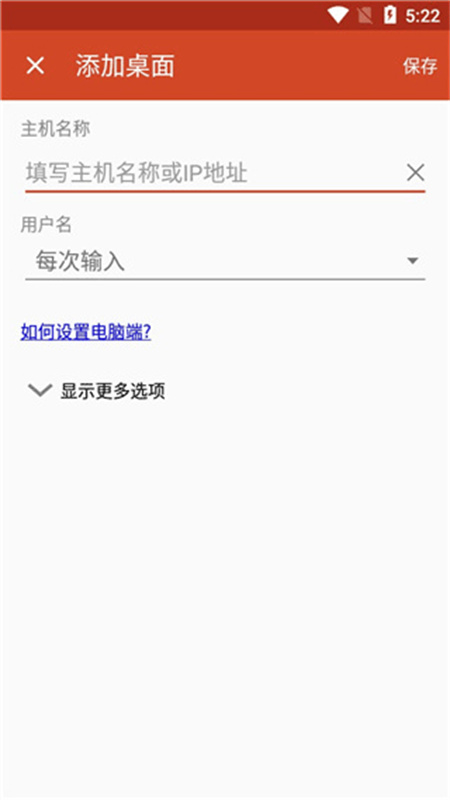
1、添加远程桌面连接
开启电脑上的远程连接服务
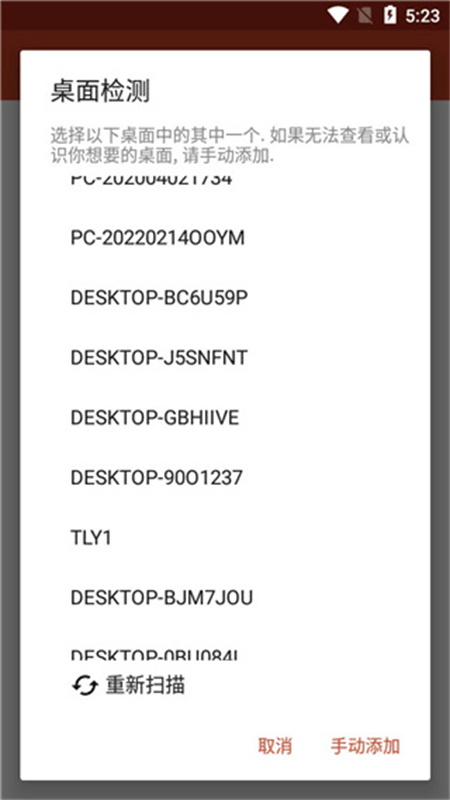
在app连接中心,点击 + ,然后点击桌面 。
在 “PC 名称” 中输入远程 PC 的名称。此名称可以是 Windows 计算机名称、Internet 域名或 IP 地址。
2、添加远程资源
远程资源是 RemoteApp 程序、基于会话的桌面以及由管理员发布的虚拟桌面。
要添加远程资源可以在app连接中心,点击 + ,然后点击远程资源源,然后在“Feed URL”字段中,输入要添加的 Feed 的 URL。此 URL 可以是 URL 或电子邮件地址。
3、将连接固定到主屏幕
远程桌面客户端支持使用 Android 小部件功能将连接固定到主屏幕。小部件的添加过程取决于您使用的 Android 设备类型和 Android 操作系统版本。
要添加小部件步骤如下:
1)app中点击 “应用程序” 以启动应用程序菜单。
2)点击小部件 。
3)滑动小部件并查找带有描述的远程桌面图标:固定远程桌面。
4)点击并按住远程桌面小部件并将其移动到主屏幕。
5)释放图标后,您将看到已保存的远程桌面。选择要保存到主屏幕的连接。
4、管理您的用户帐户
您可以保存用户帐户,以便在连接到远程桌面或远程资源时使用。
app操作方式如下:
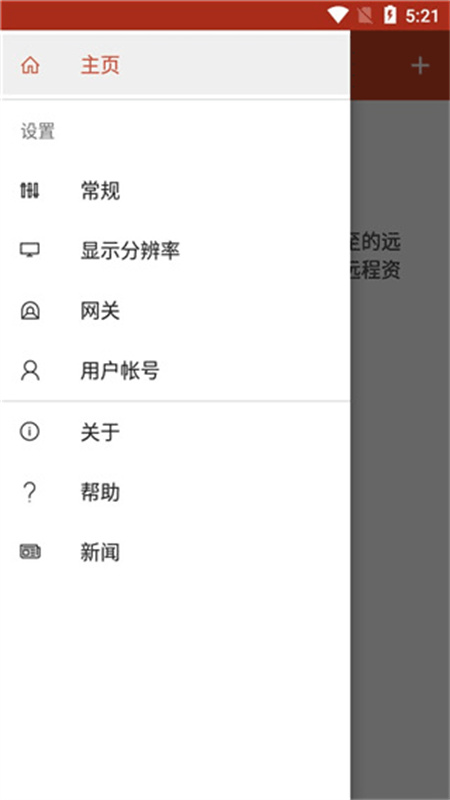
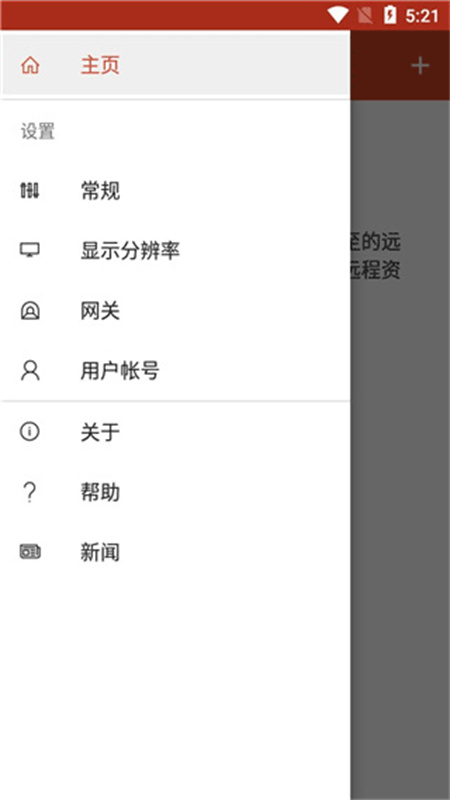
1)在连接中心,点击 “设置” ,然后点击 “用户帐户” 。
2)点击 + 添加新用户帐户。
3)输入以下信息:
要保存以用于远程连接的用户名 。您可以采用以下任意格式输入用户名:user_name、domainuser_name 或 user_name@domain.com。
您指定的用户的密码 。每个要保存用于远程连接的用户帐户都需要有一个与之关联的密码。
4)完成后,点击 “保存” 。
5、启动远程桌面连接
点击远程桌面连接的名称以开始会话。
如果系统要求您验证远程桌面的证书,请点击 “连接” 。您也可以选择 “连接此计算机时不再询问我” ,以便始终默认接受证书。
1、rdclient中文版通过远程桌面网关访问远程资源
2、支持Windows手势和RemoteFX的丰富多点触控体验
3、安全连接到数据和应用程序
4、简单管理连接中心的所有远程连接
5、无缝音频和视频流
6、轻松连接到外部监视器或投影仪以投影演示文稿
1、通过远程桌面网关访问远程资源
2、通过突破性的网络层验证(NLA)技术,实现对数据和应用程序的安全连接
3、从连接中心简单管理所有远程连接
4、高质量视频和声音流改进的压缩和带宽使用
5、轻松连接到多个显示器或投影机进行演示
6、从Windows应用程序打印到Mac上配置的任何打印机从Windows应用程序访问Mac上的本地文件
1、通过远程桌面网关访问远程资源。
2、支持 Windows 手势和 RemoteFX 的丰富多点触控体验。
3、安全连接到数据和应用程序。
4、简单管理连接中心的所有远程连接。
5、无缝音频和视频流。
6、轻松连接到外部监视器或投影仪以投影演示文稿。

RD客户端app之中当你的电脑开启连接的权限后,就可以随时随地的进行控制和输出了,支持手势的操纵,让你操纵起来更加的方便,更加的快速哦。
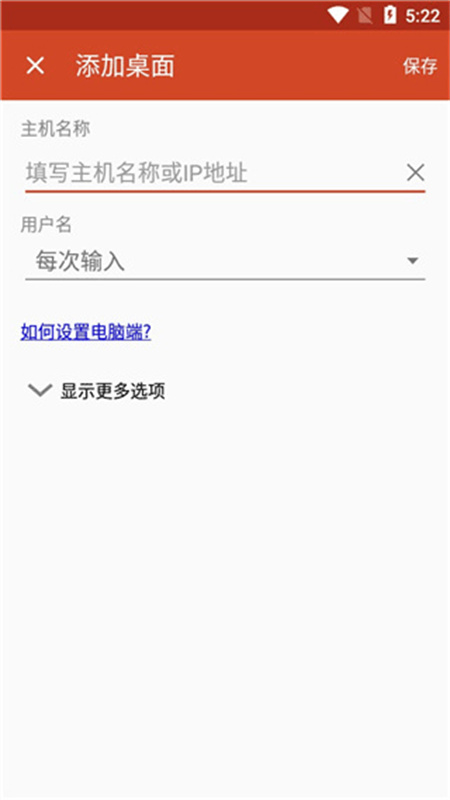
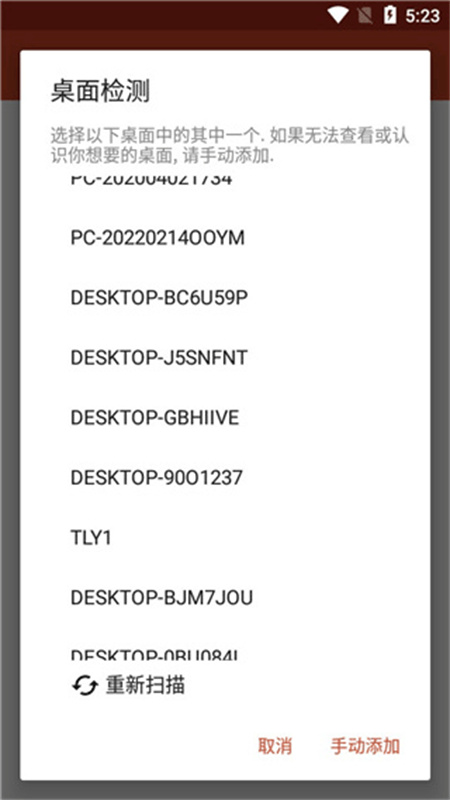
软件截图


更新于 2025-12-20 11:41:05
2025最常用的手机办公软件推荐!马上就是毕业季了,许多大学生初入职场还不知道手机里需要安装哪些办公软件app,小编也是抓紧为各位毕业学子们整理了几款常用且必备的办公软件app,如钉钉、企业微信、wps等,有了这些软件就能轻松办公,大大提升你的办公效率哦。
相关教程
更多
2026-02-27 16:10:04

2026-02-27 16:10:02

2026-02-27 16:09:59

2026-02-27 16:09:56

2026-02-27 16:09:54
2026-02-27 16:09:51