软件排行榜单
+QQ浏览器
v19.0.0.0031

128.74M /

其他类别
查看配音神器专业版
v2.2.22

58.35M /

其他类别
查看Explain Everything
v8.2.2

85.36M /
其他类别
查看TM加速器
v1.5.1

53.10M /

其他类别
查看手速测试器
v1.1.1.0

6.43M /
其他类别
查看870游戏盒子官方版
v1.9.4.1

93.11M /
其他类别
查看软天空8.7.3
v8.7.3

31.81M /
其他类别
查看云雾社区
vRuleTreeApp1.4.7

36.57M /
其他类别
查看叉叉助手正版
v1.2.0

12.13M /
其他类别
查看冰狐游戏盒子
v1.0.6

7.89M /
其他类别
查看同类软件
更多
办公管理 / 121.75M
德邦邦小哥app是一款可以直接的专门为了内部员工打造出来的智能化办公平台软件,在这款软件之中可以直接的让你体验到订单的管理、路线的规划以及客户的沟通等等各种不同的功能于一体。德邦邦小哥app之中你可以直接的完成一系列的多元化内容获取,很好的满足不同场景的不同需求,以智能化的方式来得到最为完美的配送路线,实时的查询自己的快递位置和轨迹。

办公管理 / 61.21M
OfficeLens软件是一款集成了语言翻译、文本扫描以及图片转化PDF的诸多内容功能软件,在这款软件之中可以直接的给你带来更加便捷的工具服务,直接的在应用追踪完成多种不同语言的翻译功能,轻轻松松的就可以带领你读懂国内外的各种信息以及消息。OfficeLens软件之中可以很好的方便你完成日常的学习以及沟通,完全不会受到任何的语言障碍,得到最为强大的语言服务吧。

办公管理 / 16.94M
营养管家app好似一款相当好用的销售类型工具,在这款软件之中主要是以门店维护,为你带来一体化的销售服务,可以很好的给你带来健康的服务,让你随时随地的在这里对自己进行一系列的提升,吸引更加多新客户的眼光。营养管家app之中可以很好的让你管理自己旗下客户的资源,有效的处理各种不一样的问题,并且还有积分兑换以及营销互动的功能,全部的数据都会以动态的方式来为你呈现哦。

办公管理 / 240.46M
百胜百宝箱app是一款可以直接的给你带来各种不一样的办公服务的软件,在这款软件之中具有多种不一样的功能可以直接的进行使用,并且还可以让你享受到各种不同的功能,更加方便的进行一系列的办公服务。百胜百宝箱app之中可以让你直接的享受各种不一样的功能,享受线上考勤以及打卡的功能,管理后台的订单,提高自己的办公效率,完成一系列的办公辅助功能吧

办公管理 / 120.55M
360安全云盘app是一款手机云盘服务类型软件,在这款软件之中可以很好的为你提供一系列的网盘服务,以自动备份、多端同步、私人文件夹等各种不同的数据帮助你在日常使用手机的时候得到更加高的提升。360安全云盘app之中你可以获取各种不同的数据,进行一系列的文件共享和成员管理的协同服务,各种不同的数据都可以支持在线的浏览并且以离线的方式保存到本地哦。

办公管理 / 172.62M
wps office软件是一款相当好用的移动办公类型软件,也可以说是排行榜第一的办公软件。在这款软件之中可以帮助你进行文字的处理、电子表格以及ppt等数十种小功能的便捷办公,让你享受非常独特的手机阅读模式。wps office软件之中的字体以及翻页都相当的流畅,还可以兼容桌面的办公文档、让你无论遇见类似于DOC、DOCX、WPS、XLS、XLSX等不同的文件类型都可以直接的打开哦。
软件介绍
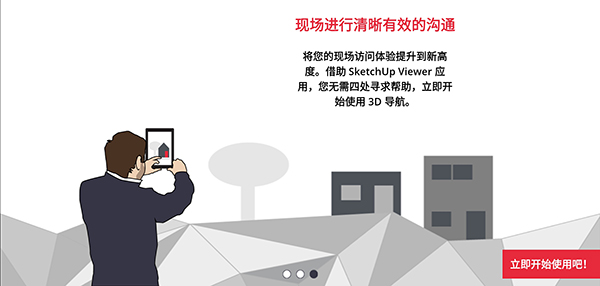
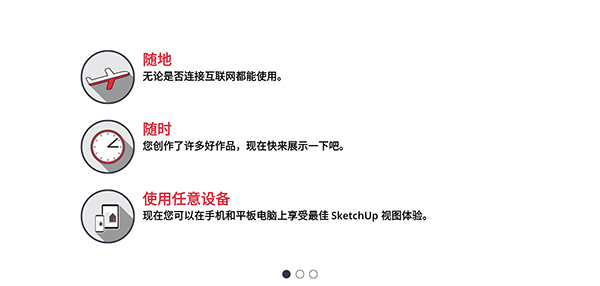
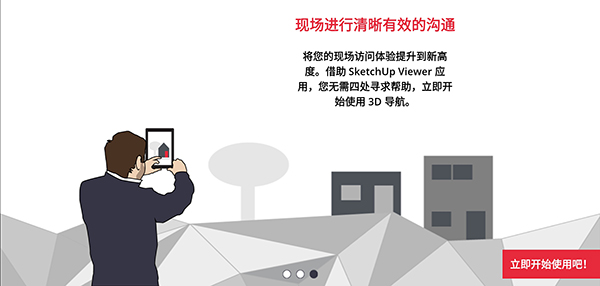
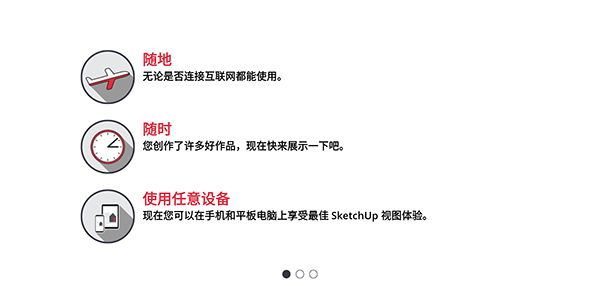
SketchUp app是一款建筑行业所需要使用到的草图绘制类型软件,其中文名也被称为草图大师,在这款软件之中可以让你随时随地的查看各种不同的skm文件,并且因为可以直接在手机上使用,非常轻松的避免了携带笨重电脑的烦恼,更加的方便以及简单。SketchUp app之中的制图能力可能没有那么丰富,但是其他的常用能力都非常好的保留了下载,通过创作好不同的文件来分享给自己的好友吧。SketchUp app之中可以非常方便的帮你查看目前现场的工程制图以及现场是否有所差异,通过直接查看工程文件来和现场的施工方确认信息,避免出现信息出错的问题。
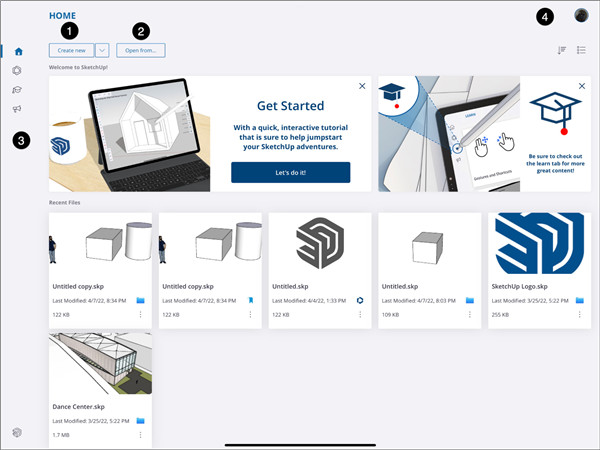
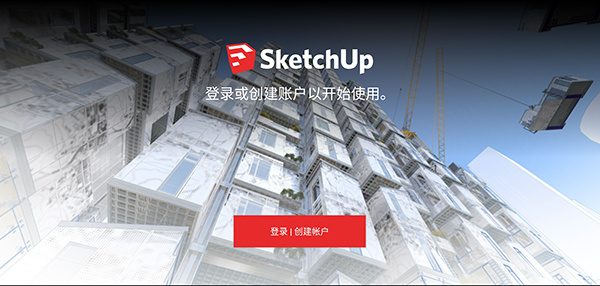
主屏幕是您在启动并登录到SketchUp 后首先看到的内容,其中包含以下内容:
1、新建:创建一个新的 SketchUp 模型。使用下拉菜单选择具有首选默认单位的模板。
2、最近的文件- 最近创建或修改的文件的列表。您可以使用右侧的图标过滤或更改最近文件的显示方式。
3、主屏幕导航栏:
1)主页:将您返回到最近的型号列表2)Trimble Connect:访问您存储在 Trimble Connect 中的项目。
3)学习:此选项卡包含交互式自学教程、可打印的资源指南和视频教程,以帮助您提高 SketchUp 技能。
4)反馈:我们喜欢听取用户的意见。此页面提供了一些选项来帮助您与我们取得联系并与一个很棒的全球 SketchUp 用户社区互动
5)关于:此页面包含有关应用程序版本的信息以及指向一堆法律内容的链接
4、用户图标:选中后,您将看到有关您所登录帐户的一些信息以及退出选项。
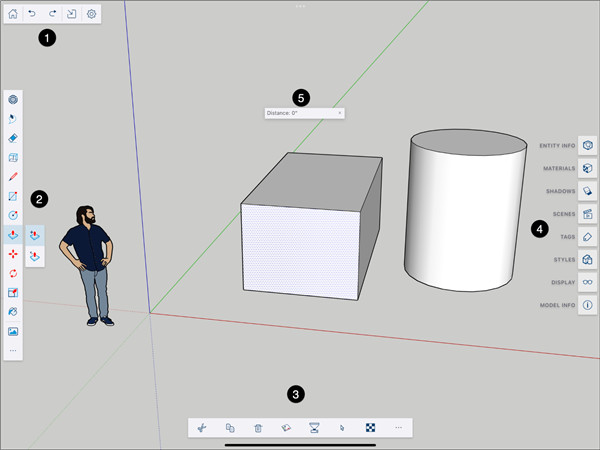
SketchUp的界面包括许多工具栏和面板,可让您轻松访问创建出色模型所需的所有功能。
1、左侧工具栏:
1)主页/保存:选择此图标可退出您的文档并返回 SketchUp 的主屏幕。在您返回主屏幕的路上,SketchUp 会询问您是否要保存或放弃您对模型所做的任何更改。2)撤消和重做:我们都会犯错误。我们有时也只是想尝试和探索不同的选择。这些突出显示的图标将删除您的最新更改或将其恢复。
3)提示:使用手指或触摸板时,两指轻按可以撤消,而三指轻按将重做。
4)导入:此图标启动文件浏览器,提供浏览文件应用程序或 Trimble Connect 以选择 SKP 文件的选项,然后您可以将其导入模型。
5)设置:打开设置面板。
6)保存:点击以保存您的模型。对于发布到 Trimble Connect 的模型,您将保存一个新修订。当 SketchUp 自动保存您的模型时,此图标还会通过视觉指示器通知您。请记住,自动保存只会创建一个本地恢复备份文件。
2、大型工具栏和工具面板:您的SketchUp 工具集中在一处。当您第一次打开一个新文档时,您将看到入门工具栏,其中展示了一些最常用的 SketchUp 工具。选择一个工具后,您会看到一个带有该工具可选模式的附加工具栏。点击底部的 (...) 可打开扩展工具面板,您将在其中看到其余可用工具。当您开始使用工具面板中的各种工具时,它们将出现在三个显示您最近使用的工具的空间之一中。有关使用工具、不同工具栏以及自定义工具栏和工具选项板的更多详细信息
3、上下文菜单工具栏:每个图标代表通常在其他版本的 SketchUp 的上下文菜单中看到的功能。可用选项取决于当前选择的实体类型。
4、面板工具栏:每个图标代表一个面板。我们在这里更多地讨论面板。
5、测量框:创建模型时可以在其中输入特定测量值的框。
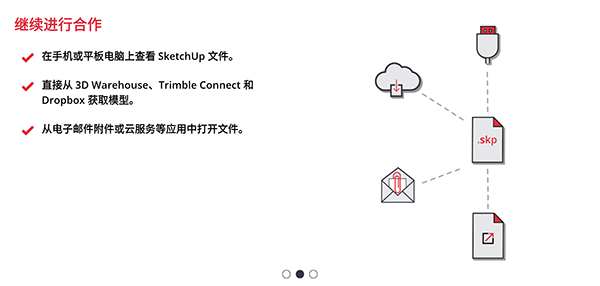
1、下载到您的设备从你的3D模型库,Trimble连接或Dropbox帐户无缝脱机查看
2、转移你的SketchUp模型直接到应用程序通过iTunes,打开Sketchup模型直接从电子邮件附件,或打开其他云服务应用程序如谷歌驱动器的文件。
3、导航功能包括轨道、多点触控手势环顾四周,锅,放大和缩小,以及与透视和正交相机模式之间切换选择相机菜单,调整视野。
4、使用场景菜单从任何标准的摄像机视图选择(前,侧,底,等)或访问您创建的自定义场景在SketchUp。该应用程序支持以下场景属性:相机的位置和属性,隐藏的几何形状,可见层,活动部分飞机,标准的边缘风格,Face Styles,背景/天空/地面风格的设置,水印和轴的位置。
5、使用层面板切换的内容您的SketchUp模型层或关闭。
6、使用视图面板选择从任何SketchUp的脸风格切换X射线模式或关闭。“视图”菜单还提供了可见性切换隐藏的几何截面,截面和轴线。
7、用卷尺测量工具快速测量你的SketchUp模型对象。
1、轻松制作方案演示视频动画,全方位表达设计师的创作思路。
2、具有草稿,线稿,透视,渲染等不同显示模式。
3、准确定位阴影和日照,设计师可以根据建筑物所在地区和时间实时进行阴影和日照分析。
4、简便的进行空间尺寸和文字的标注,并且标注部分始终面向设计者。
1、独特简洁的界面,可以让设计师短期内掌握。
2、适用范围广阔,可以应用在建筑,规划,园林,景观,室内以及工业设计等领域。
3、方便的推拉功能,设计师通过一个图形就可以方便的生成3D几何体,无需进行复杂的三维建模。
4、快速生成任何位置的剖面,使设计者清楚的了解建筑的内部结构,可以随意生成二维剖面图并快速导入AutoCAD进行处理。
5、自带大量门,窗,柱,家具等组件库和建筑肌理边线需要的材质库。
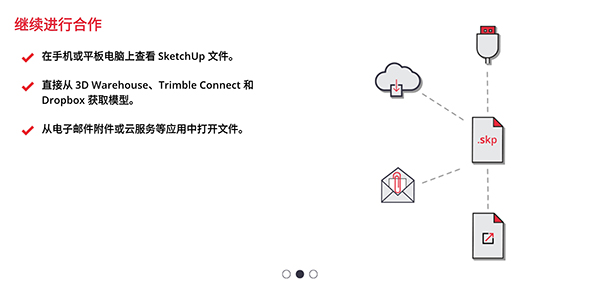
SketchUp app之中还可以将这些文件上传到云端上永久的储存起来,在手机上对不同的图片进行创作和编辑,体验最为好用的3D风格建筑图使用,将建筑图快速的导入以及导出吧。
v5.5.0版本
改进和错误修复。
软件截图

更新于 2025-12-20 11:41:05
如今越来越多人喜欢上画画,但传统画纸和画笔带在身上出行很不方便,所以手机绘画软件就应运而生。这类绘画软件app不仅可以让用户随心所欲画画,而且还有大量的工具可以运用,协助您完成作品,另外手机绘画app提供的画笔颜色也更丰富,可以画出更加五颜六色的作品。
相关教程
更多
2026-02-27 16:10:04

2026-02-27 16:10:02

2026-02-27 16:09:59
2026-02-27 16:09:56

2026-02-27 16:09:54
2026-02-27 16:09:51