软件排行榜单
+QQ浏览器
v19.0.0.0031

128.74M /

其他类别
查看配音神器专业版
v2.2.22

58.35M /

其他类别
查看Explain Everything
v8.2.2

85.36M /

其他类别
查看TM加速器
v1.5.1

53.10M /
其他类别
查看手速测试器
v1.1.1.0

6.43M /
其他类别
查看870游戏盒子官方版
v1.9.4.1
93.11M /
其他类别
查看软天空8.7.3
v8.7.3

31.81M /
其他类别
查看云雾社区
vRuleTreeApp1.4.7

36.57M /
其他类别
查看叉叉助手正版
v1.2.0

12.13M /
其他类别
查看冰狐游戏盒子
v1.0.6

7.89M /
其他类别
查看同类软件
更多
工具应用 / 25.08M
XStatus软件是一款无比专业以及稳定的游戏美化内容软件,在这款软件之中可以直接的让安卓手机也有ios的状态栏的设置,让你直接的可以体验到苹果会搜集的主题、壁纸、插件以及各种小工具等等。XStatus软件中可以让你轻轻松松的打造出和苹果手机一样的效果,自由的调整各种不同的参数,不管是透明度还是图标的大小等等,都可以满足用户对于个性化的需求,相当的方便哦。

工具应用 / 5.15M
元萝卜虚拟助手app是一款完全自带root、xposed框架的安卓虚拟机类型软件,在这款软件之中可以很好的帮助你进行一系列的内容控制,以突破性的方式来实现了安卓的系统安全诸如,完全不需要获取任何的最高权限也可以进行加载。元萝卜虚拟助手app之中极大的提升了应用的扩展性以及功能性,完全支持应用的多开,让你可以实现多账号的同时在线,便捷的管理多种不同的身份吧。

工具应用 / 19.85M
Reader软件是一款功能相当强大的小说阅读器类型软件,在这款软件之中专门针对手机进行一系列的本地阅读器打造,可以让你看小说的时候感觉到更加舒坦以及有趣的体验,帮助你完美的实现不一样的效果和操作。Reader软件之中的排版也现代感大哥干净,你可以直接的找到一个符合自己爱好的阅读环节,设置自己喜欢的阅读模式,不管是方式还是字体等等多种功能,都可以得到沉浸式的阅读体验哦。

工具应用 / 59.82M
画世界Pro官方正版app是一款画世界官方专门针对大屏幕重新设计出来的一款画世界姐妹应用,在这款软件之中具有多种不一样的仿生画笔,可以很好的模拟出手绘的效果,完全支持自定义的笔刷获取,让所有人都可以随心所欲的进行体验,随心所欲的进行涂鸦。画世界Pro官方正版app之中的功能非常的强大,甚至不需要你有软件的使用知识就可以直接的进行上手,相当的方便哦。

工具应用 / 127.36M
哪吒浏览器app是一款相当好用的浏览器类型软件,在这款软件之中完全支持多种不一样的搜索引擎进行同时的运行,不管是谷歌、百度、搜狗还是bing等等,都可以直接的功能进行选择,方便你查阅相关的文件。哪吒浏览器app之中具有最为强大的隐私保护功能,开启无痕浏览后所有的记录都会完全的不可见,保障用户的隐私安全,得到一个稳定的搜索体验吧

工具应用 / 74.11M
BitTorrent软件是一款下载速度非常快的种子下载器类型软件,在这款软件之中的功能使用起来是相当的轻松的,并且安装后也可以直接的进行开启,还解锁了相对应的专业功能,让你的下载速度变得更加快。BitTorrent软件之中可以针对各种不同的视频以及音频来进行自由的播放,让你的使用效果更加的方便,所有的内容都是采用英文来直接的进行描述的,非常的方便哦。
软件介绍
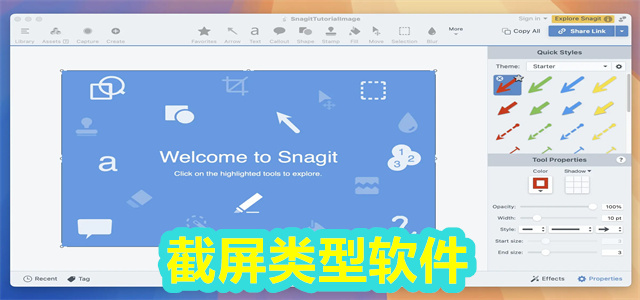
截屏精灵app是一款相当专业的手机屏幕截屏类型软件,在这款软件之中提供了区域的截图,滚动的截屏,极速的截屏等等多种不同的截图方案,你可以在这里获取个性化的处理服务,自由的进行编辑。截屏精灵app之中还有悬浮窗,摇一摇,通知栏等等多种不一样的快捷方式,只需要一瞬间就可以直接的完成截屏,添加不一样的文字,打马赛克的同时进行个性还的处理吧。
1、下载安装点击打开app,首先点击悬浮窗授权。
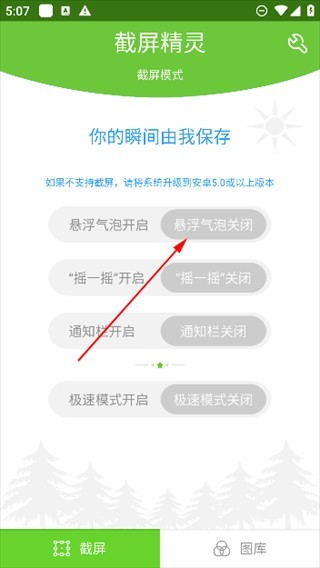
2、将悬浮窗打开。
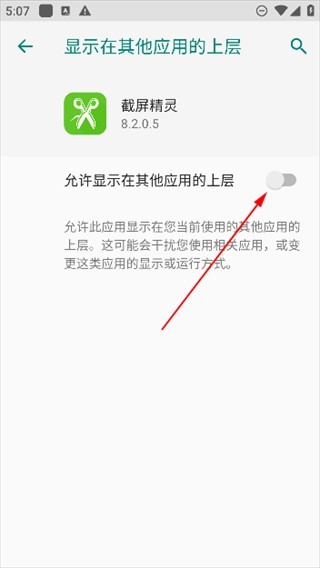
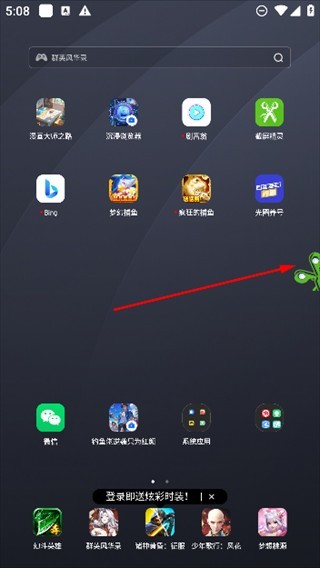
3、然后就可以用悬浮窗截屏了。
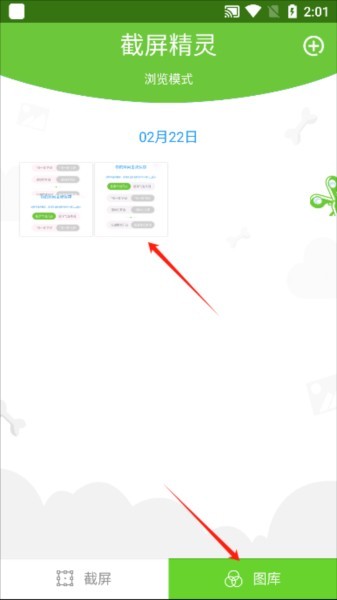
4、进入到图库之中,就可以看到大家截图的内容了
1、【免root截屏】热门机型无需root权限,让截屏更自由
2、【滚动截屏】独家技术方案,长屏截取不再难
3、【区域截屏】通过直接选取截屏区域的方式,直接截取选定区域的内容,节省了操作步骤,不需要再对截屏图片进行二次剪裁。
4、【急速截屏】一键截屏,所见即所得

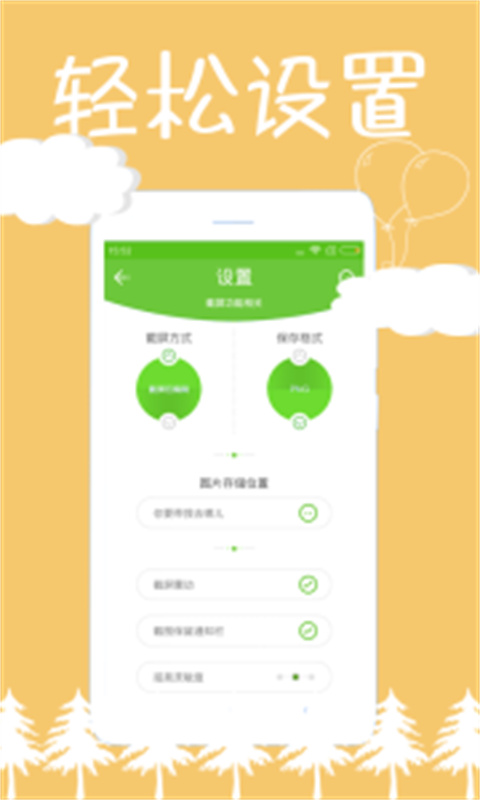
1、提供了丰富的设置功能,这里为用户提供图片储存位置、截屏振动以及截屏方式等;
2、附带了丰富图片处理工具,每次截屏后都展示图片并提供剪裁、旋转以及批注等工具内容;
3、便捷的悬浮窗模式,同时为用户提供了能悬浮在手机桌面上的悬浮工具;
4、多种悬浮工具应用,悬浮图标上面还有区域截屏、滑动剪截屏以及相片编辑等功能;
5、便捷清晰的主页截屏设置列表,这里展示了悬浮气泡开启、摇一摇开启以及通知栏等开启设置内容;
6、还提供极速截屏模式,里面设置了技术模式开关标签,开启后即可加快截屏速度;

1、编辑管理截屏图片,截屏后就能使用马赛克以及文字等工具编辑;
2、开启悬浮气泡模式,点击该功能开关后就能立即开启相应的悬浮气泡模式;
3、打开摇一摇的截屏方式,选择该栏目模式并点击其开关就能立即开启该方式;
4、设置图片保存格式,使用设置中心的保存格式设置工具就能自由选择格式类别;
5、调整图片的储存位置,通过图片储存位置设置功能可以轻松设定截屏图片储存的位置;
6、灵敏度调节,支持点击摇晃灵敏度设置功能来调节灵敏度大小;
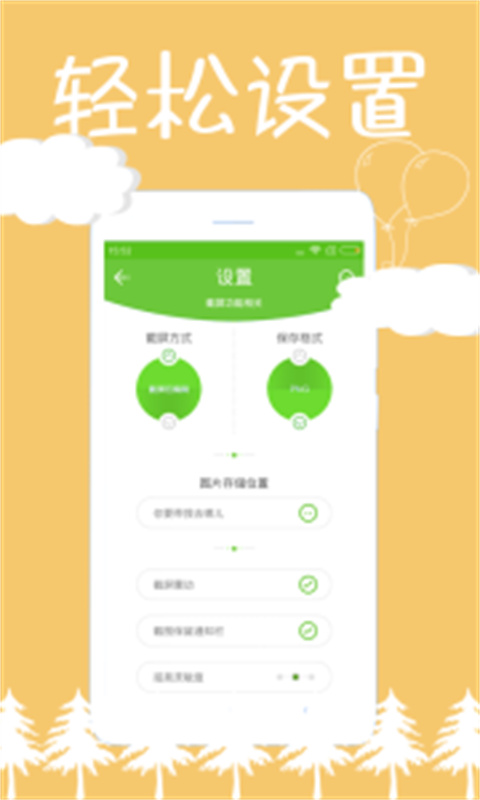
截屏精灵app之中可以给你带来完全不一样的截图模式,通过加快截屏的速度来开启对应的设置,完成一系列的内容编辑,享受舒适的截屏体验,自由的选择格式的类别吧。
软件截图



相关教程
更多
2025-12-29 11:43:38

2025-12-29 11:43:37
2025-12-29 11:43:36
2025-12-29 11:43:34

2025-12-29 11:43:33

2025-12-29 11:43:32